Jumat, 23 September 2016

TUTORIAL MEMBUAT SIMPLE AUGMENTED REALITY (AR) MENGGUNAKAN UNITY 3D.

Salam Sejahtera untuk kita semua..
Kali ini saya akan membagikan tutorial membuat augmented reality sederhana. Beberapa bulan yang lalu saya mengangkat teknologi ini pada penulisan skripsi saya, yaitu tentang media pembelajaran interkatif 3D pada salah satu sekolah dasar di Kec. Pamona  Utara, Kab. Poso. Buat teman-teman yang belum tahu apa itu augmented reality pasti bertanya-tanya tentang teknologi ini.
Augmented Reality (biasa disebut : AR ) adalah sebuah teknologi yang menggabungkan antara objek maya 2 dimensi atau 3 dimensi kedalam sebuah lingkungan nyata atau objek nyata (marker) dan memproyeksikannya dalam waktu yang realtime. AR sendiri jika diterjemahkan dalam bahasa indonesia yaitu realitas tertambah. AR sendiri berbeda dengan VR(Virtual Reality) yang mensimulasikan dunia nyata kedalam dunia virtual. AR disini yaitu ‘menggabungkan atau menambahkan’ sedangkan VR yaitu ‘Menggantikan atau mensimulasikan’.
Oke langsung sja....
Pertama kita siapkan alat dan bahan yang kita butuhkan:
1.    Unity game engine (versi yang saya gunakan pada tutorial ini yaitu unity versi 5.1.2f1) yang dapat teman-teman download secara gratis di https://unity3d.com. Saya sarankan untuk mengunduh versi 5 keatas, untuk menyesuaikan dengan vuvoria SDK yang sekarang sudah diupdate ke versi 5 juga.
2.    Vuforia SDK (versi yang saya gunakan dalam tutorial ini 5.0.5), yaitu merupakan extension Unity besutan qualcomm yang berfungsi untuk mempermudah kita dalam memproses image dari marker untuk dijadikan dunia AR. Dengan Vuforia SDK kita sebagai developer tidak perlu lagi dipusingkan dengan hitunga rumit image processing untuk membuat aplikasi augmented reality. Untuk vuforia SDK sendiri dapat teman-teman download di https://developer.vuforia.com/downloads/sdk. pastikan teman-teman mendownload voforia-unity 5.x.x.unitypackage.
3.    Marker yang akan kita gunakan sebagai penanda untuk memnculkan objek maya yang nantinya akan disebut sebagai AR. pada tutorial kali ini saya sedikit akan membahas cara membuat database di vuforia yang nantinya akan menampung marker yang akan kita gunakan.
Oke jika semua sudah siap, langsung saja  instal unity game engine-nya. Cara menginstal unity hampir sama dengan menginstal software lainnya, hanya saja disini kita membutuhkan koneksi internet dan juga akun unity. Selengkapnya teman-teman bisa bertanya kepada om google tentang cara iinstal unity game engine, karena saya sedang tidak membahas hal itu pada saat ini. Sebelum kita lanjut ke unity, terlebih dahulu kita akan membuat database di vuforia developer.
Sebelumnya kita harus membuat akun di vuforia developer di https://developer.vuforia.com. Cara membuat akun di vuforia dapat teman-teman tanyakan pada om google. Setelah akun kita sudah siap, selanjutnya kita login ke vuforia dengan akun yg sdh kita buat tadi. Lanjut pembuatan DB.....
1.    Terlebih dahulu kita membuat license yang nantinya akan kta pakai untuk membuat AR di unity. Pilih tab develop->License Manager->add License key

2.    Selanjutnya isikan nama aplikasinya dan setting seperti gambar di bawah ini, lalu tekan next.
3.    Centang seperti dibawah ini, lalu tekan confirm.

4.    Kita telah berhasil membuat license key seperti terlihat pada gambar dibawah ini. Klik nama license-nya  untuk melihat license key-nya.
5.    Selanjutnya kita akan membuat DB Vuforia. Klik menu target manager->
Add database, lalu akan muncul form seperti gambar di bawah ini. Isikan nama Dbnya, lalu pilih tipe device, dan tekan create.
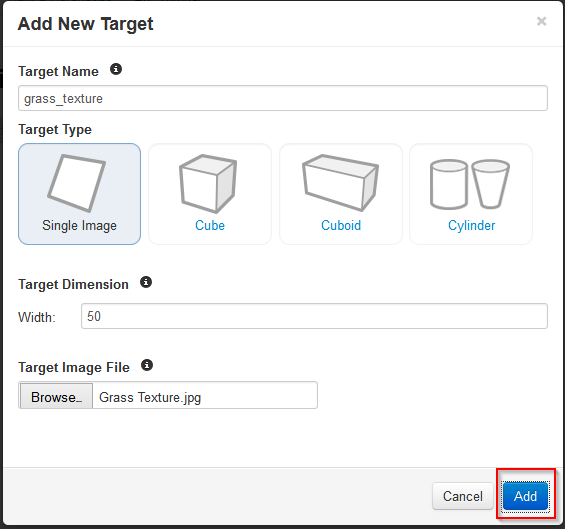
6.    Jika berhasil, kini kita telah mempunyai DB di vuforia. Klik DB yang telah kita buat tdi, lalu klik add target, dan akan muncul form seperti di bawah ini. Pilih tipe single target, lalu klik browse untuk memasukkan gambar yang akan kita gunakan sebagai marker (cat: plih gambar yg mempunyai tekstur dan pola yg baik. warna pada gambar tdk mempengaruhi rating marker, krna sistem ini  membedakan pola bukan warna). Setelah itu, masukkan ukuran pada kolom width, lalu tekan add.
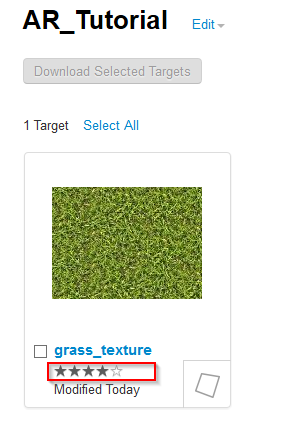
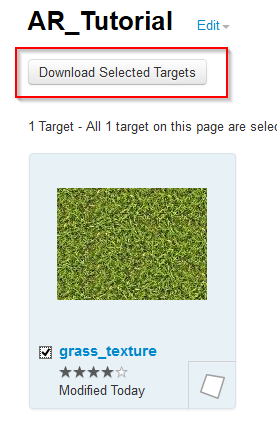
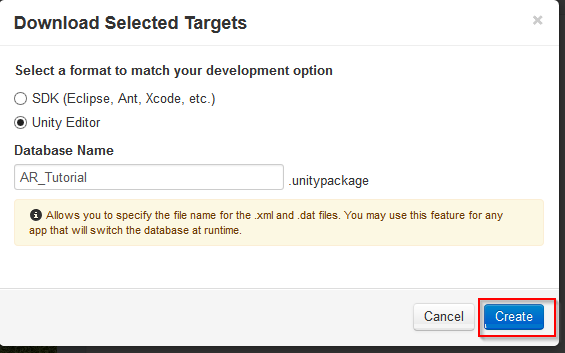
7.    Selanjutnya kita telah mempunyai sebuah marker dalam database yg kita buat tdi (cat: semakin tinggi rating markernya maka smakin baik). Kita akan mendownload kembali marker yg telah kita upload tdi ke unity. Caranya centang marker lalu klik tombol download dataset. Akan muncul form baru, lalu kita pilih unity editor dan tekan tombol download. Setelah selesai kita download kita akan masuk ke unity.
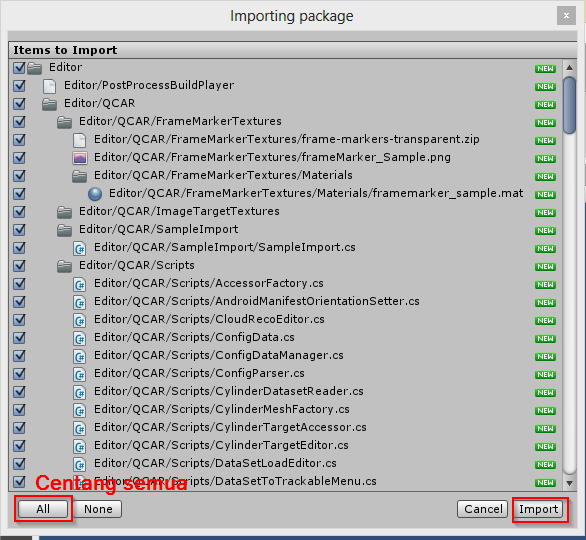
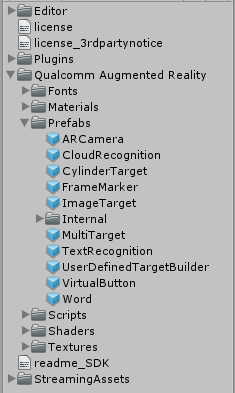
8.    Buka program unity anda. Buat project baru dan akan muncul uniity editor. Selanjutnya klik kanan pd folder assets->import package->custom package. Pilih vuforia unity SDK (versi 5 keatas) yang telah teman-teman download tadi. Lalu klik import. Jika berhasil, di kolom project di folder assets akan bertambah beberapa folder tampak seperti di bawah ini.
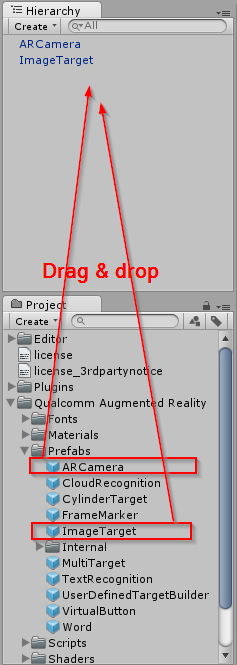
9.    Selanjutnya hapus main camera pada kolom hirarchy. Setelah itu klik folder assetsàvuforiaàprefabs lalu drag drop AR camera dan image target di kolom hirarchy.
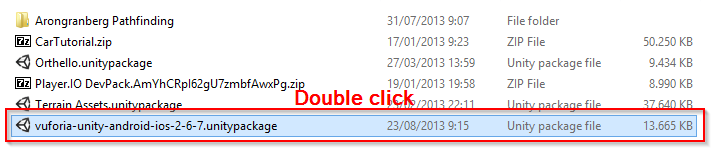
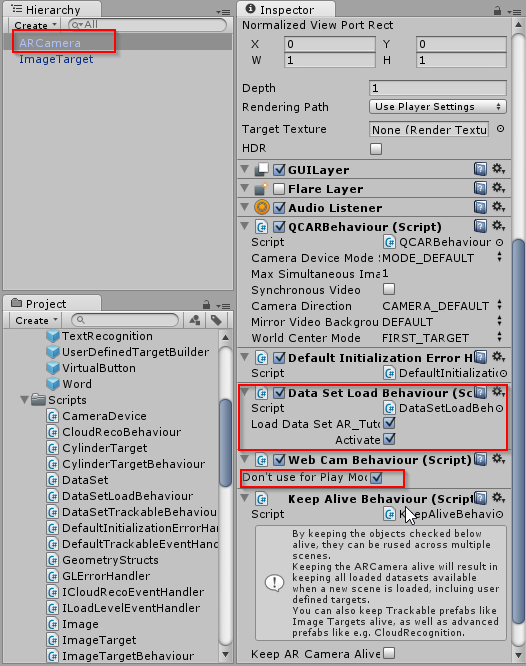
10. Import marker yg telah kita download tdi, caranya double klik pada file marker yg kita download dri DB vuforia tdi, maka otomatis akan ter-Import ke unity. Setelah itu Copy license key yg telah kita buat tadi di vuforia lalu paste-kan di kolom app license key pada jendela inspector. Lalu setting AR camera seperti di bawah ini.
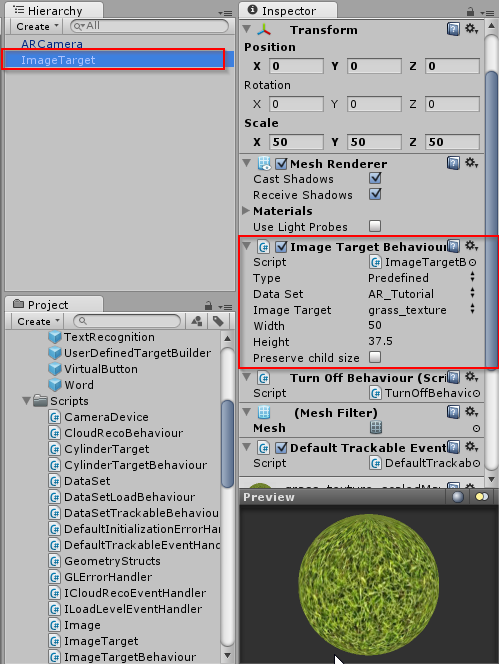
11. Setelah itu setting image target sperti gambar.
12.  Kita akan memasukkan objek 3D yang akan ditampilkan sebagai AR. caranya drag dan drop objek 3D di folder assets lalu dari folder assets drag drop lg ke kolom hirarki. Sehingga akan tampak seperti ini.
13. Setelah kita memasukkan semuanya, tekan tombol run pada unity..lalu arahkan marker ke kamera web cam...


Sekian dulu tutorial AR sederhana dari saya, selanjutnya teman-teman dapat belajar dan mengembangkan ilmunya lebih baik lagi.
Semoga bermanfaat ya...
 

Tutorial Cara Membuat Aplikasi Augmented Reality (AR) Marker dan Markerless di Android Menggunakan Unity dan Vuforia SDK

Langkah-langkah memulai :

1.Setelah alat tempur diatas disiapkan jalankan aplikasi Unity3D dan buat project baru dengan cara klik "File->New Project" disini saya membuat project dengan nama "Marlboro". Jangan lupa di save (CTRL+S) terserah berinama apa aja untuk Scene. disini saya berinama "Test1".
2. Lalu klik kanan pada bagian Assets. Import Package->Costum Package
 3.Import Package SDK Vuforia yang kalian download tadi.
4.Delete Main Camera pada Unity
5.Lalu drag ARCamera dan ImagetArget
6.Maka akan terlihat seperti ini:
7.Selanjutnya adalah tahap penyisipan Marker, yaitu dengan cara double klik pada marker yang telah kalian download tadi atau yang kalian buat. lalu Import
8.Setelah disisipkan, load marker yang terdapat pada ARCamera di tab inspector dengan cara klik ARCamera lalu Ceklist Load Dataset dan Activasi.
9.Tahap berikutnya menentukan ImageTarget untuk marker, pilih ImageTarget lalu pada Tab inspector tentukan Dataset dan Imagetarget
10.Setelah marker disisipkan dan telah diload ARCamera, selanjutnya adalah tahap menyimpan Objek . objek apa yang akan muncul ketika kamera mulai mentracking marker. mungkin untuk sementara kita gunakan sebuah Cube saja. apabila ada yang memiliki model 3D lainnya silahkan kalian import. 
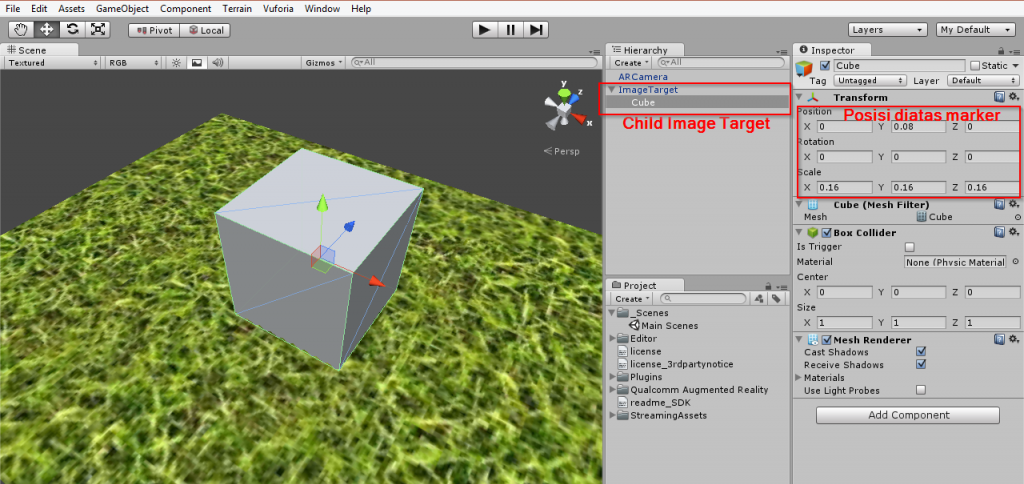
11.Atur tata letak Cube hingga terlihat di atas marker. kalian bisa mengubah manual pada bagain Transform.

12.Setelah mengatur posisi objek/ Cube. Sisipkan Cube pada ImageTarget.
13. Hingga terlihat seperti ini
14.Selanjutnya adalah Tahap Mengcompile atau merubah menjadi file APK untuk Android agar bisa jalankan di perangkat ponsel Android kalian, Sebenarnya ada dua cara untuk penginstalan, namu disini saya hanya mnjelaskan penginstalan menggunkan file .APK yaitu dengan cara Klik File->Building Setting atau CTRL+Shift+B. pada bagian Platform pilih Android lalu klik Switch Platform jangan lupa untuk Add Current untuk menambah Scene yang kita save tadi. 15.Masih di Bulding Setting, Klik player Setting dan atur sperti gambar di bawah.
16.Untuk seting lainnya seperti Spesifikasi Android kalian bisa atur sesuai dengan OS android yang kalian gunakan pada Other Setting. Setelah itu kalian tinggal klik Build . tunggu hingga proses selesai. Jika disaat pengcompile muncul popout android-sdk-windows baca artikel ini. jika tidak lanjut tahap ke 17.
17.Setealah menjadi file.APK Instal aplikasi di Android kesayangan kalian. lalu jalankan. :D
Bentuk Cube masih terlihat gelap, untuk menerangkanya tambahkan Directional Right dengan cara pilih GameObject->Creat Other->Directional Right. lalu ulangi tahap 16. maka hasilnya akan seperti ini :

Sekian tutorial membuat Augmented Reality pada perangkat Android menggunakan Vuforia dan Unity. Semoga tutorial ini dapat membantu kalian dalam membangun Aplikasi Augmented Reality. Terimakasih sudah mampir diblog ini .

Sabtu, 17 September 2016

Tutorial Cara Membuat Aplikasi Simple Augmented Reality (AR) di Android Menggunakan Unity dan Vuforia SDK


Tutorial Cara Membuat Aplikasi Simple Augmented Reality (AR) di Android Menggunakan Unity dan Vuforia SDK

Augmented reality (AR), mungkin sebagian dari Sobat sudah banyak yang tahu apa itu augmented reality. Namun saya yakin sebagian besar orang belum tahu apa itu augmented reality mengingat augmented reality sendiri merupakan teknologi yang relatif baru dan sampai pada saat ini masih dilakukan riset untuk menemukan algoritma yang efektif dan efisien.
Augmented reality (AR) dalam bahasa Indonesia 'realitas tertambah' menurut sumber wikipedia.com adalah teknologi yang menggabungkan teknologi yang menggabungkan benda maya dua dimensi dan ataupun tiga dimensi ke dalam sebuah lingkungan nyata tiga dimensi lalu memproyeksikan benda-benda maya tersebut dalam waktu nyata. Realitas tertambah dapat diaplikasikan untuk semua indera, termasuk pendengaran, sentuhan, dan penciuman. Saat ini augmented reality banyak dipakai dalam berbagai media pembelajaran dan game
1. Buat project baru
Buka Unity klik File >> New Project >> Tentukan lokasi penyimpanan. Setelah itu pilih File >> Build Settings >> pilih platform Android dan klik Switch Platform.

Switch platform android pada unity
Gambar switch platform Android

2. Konfigurasi proyek
Sebelum menjalankan tahap selanjutnya lakukann konfigurasi proyek. Masi di Build Setting >> klik Player Setting
Konfigurasi proyek pada unity
Gambar Klik player setting untuk masuk ke konfigurasi

Lihat bagian Inspector >> Lihat bagian Resolution & Presentation >> Rubah default orientation ke 'Landscape Left' >> Lihat bagian Other Setting >> Isikan Bundle Identifier dengan nama package (contoh : com.duniadigit.arexample) >> Rubah minimum API Level Android 2.2 (Froyo)

Konfigurasi proyek Android pada unity
Gambar Rubah setting pada Resolution & Other Settings

3. Memasukkan Vuforia SDK ke dalam project
Setelah project baru dibuat langkah selanjutnya adalah memasukkan Vuforia SDK ke dalam project. Caranya cukup mudah, biarkan unity tetap terbuka. Double klik Vuforia SDK yang baru saja Sobat download. 
Import Vuforia AR SDK ke Unity
Setelah di double klik maka akan muncul konfirmasi import di Unity. Centang semua elemen dan klik Import. 
Import Vuforia Augmented Reality SDK di Unity

Setelah berhasil di import maka akan muncul isi dari package Vuforia SDK pada window project.

Hasil Import Vuforia Augmented Reality SDK

4. Konfigurasi AR dan membuat marker Image Target
Untuk memulai membuat AR drag & drop prefab ARCamera dan ImageTarget dari window project ke window scene

Drag and drop AR camera dan Image Target

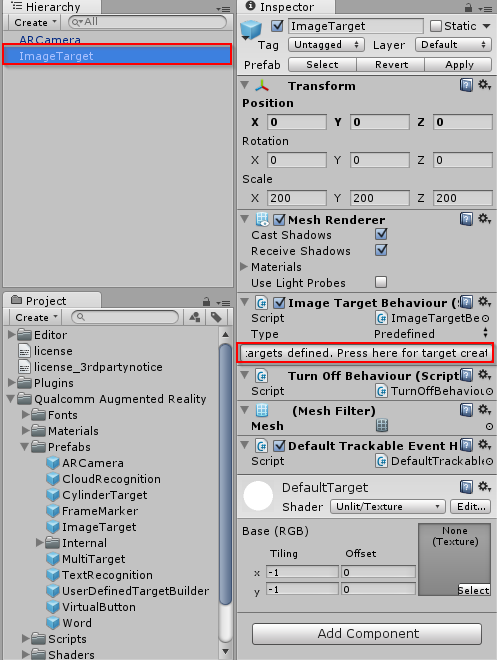
Klik object ImageTarget pada window scene dan pada inspector klik 'press here for target....'


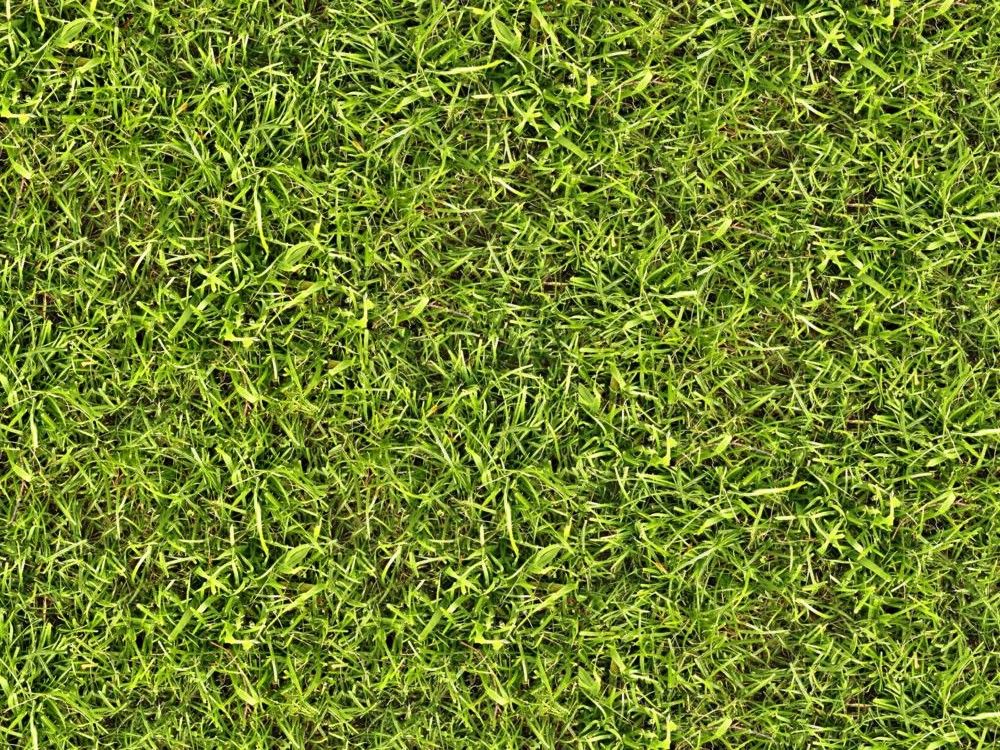
Setelah diklik mka sobat akan diarahkan ke website Vuforia untuk membuat marker sesuai keinginan sobat. Sebelumnya tentukan dulu seperti apa markernya, kalo dalam tutorial ini saya pake marker seperti gambar di bawah

Marker rumput

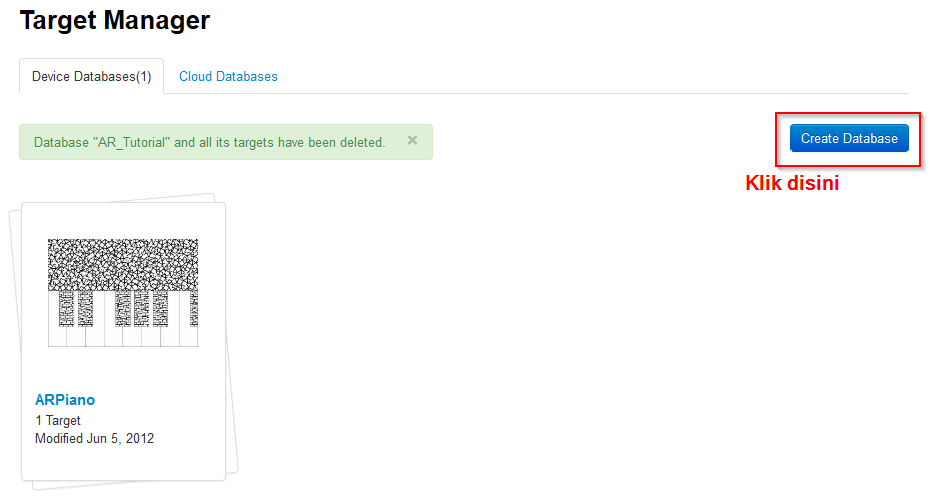
Kembali di websitenya Vuforia, disitu sobat akan ditunjukkan projek apa saja yang pernah sobat buat. Untuk membuat project baru klik 'Create database' dan masukkan nama sesuai selera. Pada tutorial ini nama yang dipilih adalah 'AR_Tutorial'

Buat project AR di situs vuforia

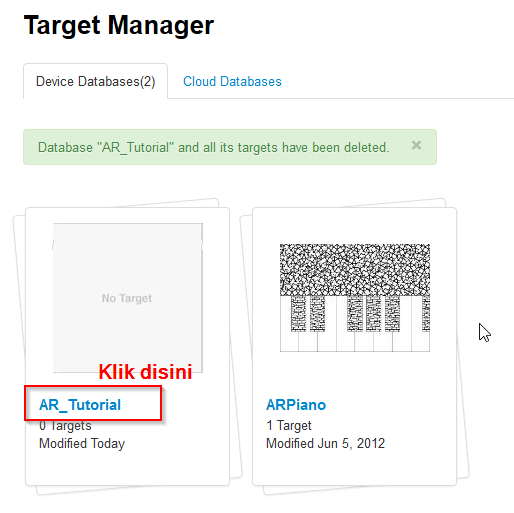
Selanjutnya klik Add Target. Jadi intinya, satu buah project, satu buah database bisa jadi memiliki lebih dari satu marker, sesuai dengan kebutuhan sobat.

Buat marker
Imagetarget yang dibuat akan ditampilkan kosong. Klik imagetarget kosong yang baru tersebut untuk mengupload marker sesuai keinginan sobat.

Setelah itu akan ditampilkan form upload marker. Isi sesuai ketentuan dan kebutuhan ya.. Klo selesai klik Add.

Konfigurasi marker

Setelah marker berhasil di upload Vuforia akan mengkalkulasi kelayakan marker. Semakin bertexture dan semakin tinggi contrast marker maka semakin banyak bintang yang didapat, itu berarti semakin bagus pula kualitas marker. Marker yang bagus akan meminimalisir tingkat marker lost yangitu keadaan dimana marker tidak dapat di deteksi.

rating marker untuk proses tracking
Kemudian pilih marker mana saja yang ingin dimasukkan dalam proyek. Ingat... Satu project bisa memiliki lebih dari satu marker, sesuai kebutuhan aja. tinggal centang-centang marker yang diinginkan kemudian klik download selected target.

Mendownload marker
Karena kita menggunakan unity maka download marker sebagi unity extension. Pilih Unity Editor >> klik create.

Download Marker dalam format unity

5. Import marker Image Target  ke dalam project
Seperti import Vuforia SDK pada langkah 3 lakukan double klik pada marker kita yang berupa extension unity .unitypackage

Import marker ke dalam project augmented reality

Selanjutnya lihat kembali Image Target dan lihat pada bagian Inspector. Lakukan konfigurasiseperti pada gambar di bawah

Konfigurasi marker di unity

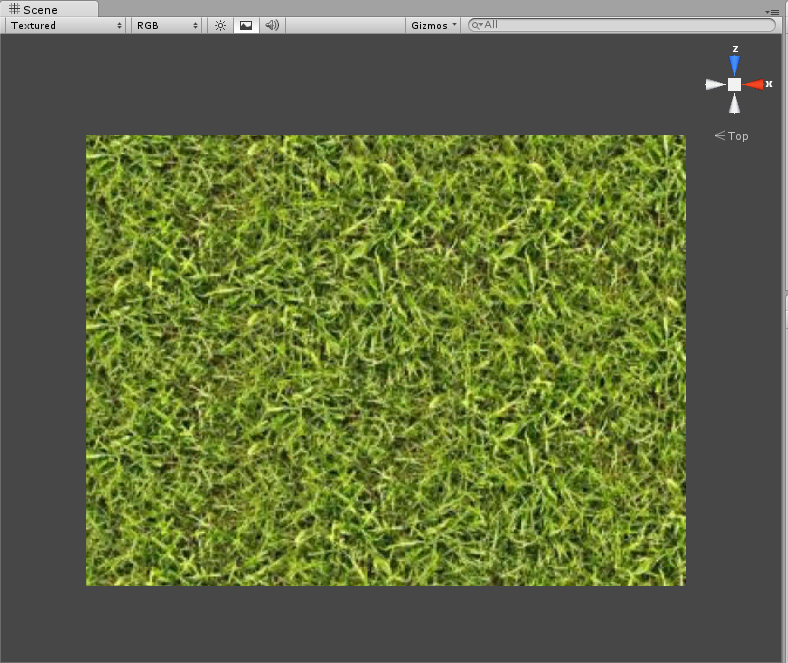
Setelah Image Target me load marker maka otomatis texture Image Target yang sebelumnya hanya putih akan berubah sesuai texture marker

hasil marker

Jangan lupa melakukan konfigurasi pada ARCamera untuk me load target.

Konfigurasi AR Camera

6. Uji coba proyek
Langkah berikutnya adalah ujicoba, buat objek cube di atas marker. Klik Game Object >> Create Other >> Cube. Selanjutnya posisikan cube sedemikian rupa di atas marker

Buat balok di atas marker

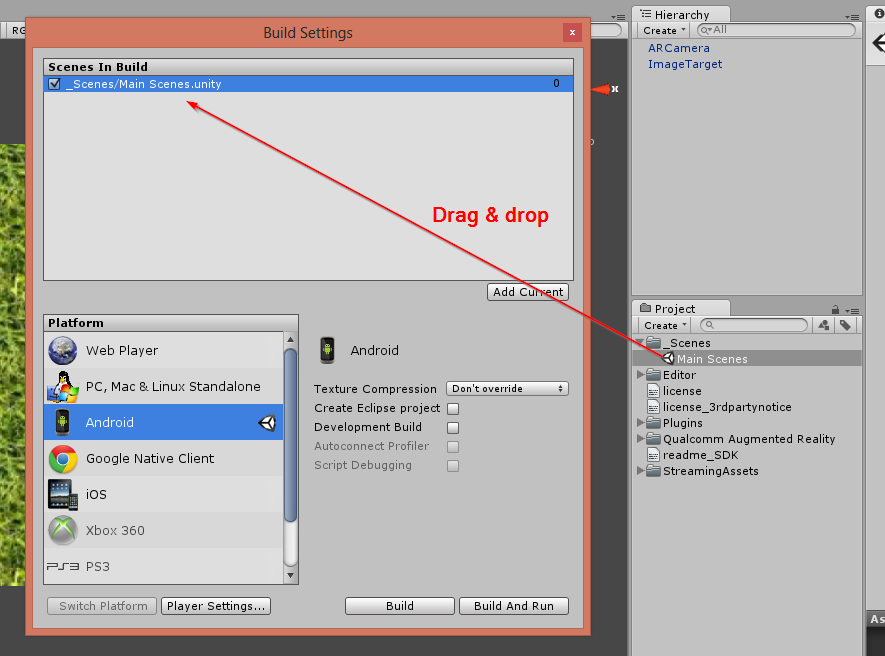
Kamudian simpan scene, klik File >> Save Scenes. Pada project ini scene disimpan di direktori _Scenes >> Main Scenes. Untuk mencompile project sebelumnya harus mengincludekan scene di dalam build settings. Klik File >> Build Settings >> Drag & drop scene ke Build Settings

Drag and drop scene ke dalam build setting

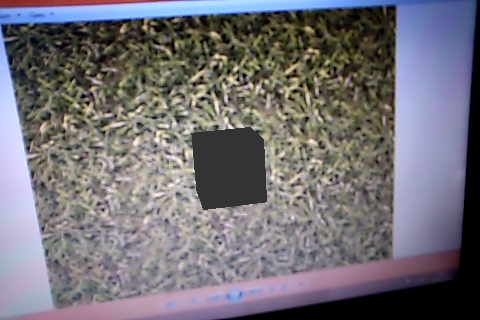
Sebelum proses compile pastikan device Android Sobat sudah dapat dideteksi adb dan siap untuk debugging. Baca kembali Alat dan Bahan poin 1. Kemudian klik Build And Run, tunggu proses selesai, dan lihat Android sobat akan menjalankan aplikasi ini. Arahkan kamera ke marker dan bim salabim... Lihat apa yang terjadi....

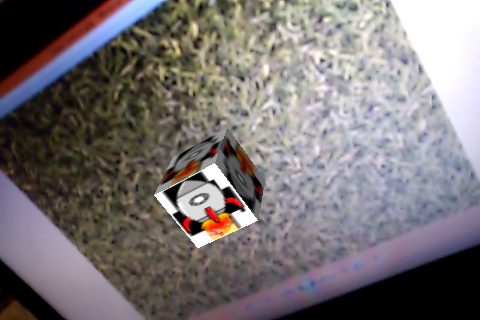
Augmented reality box

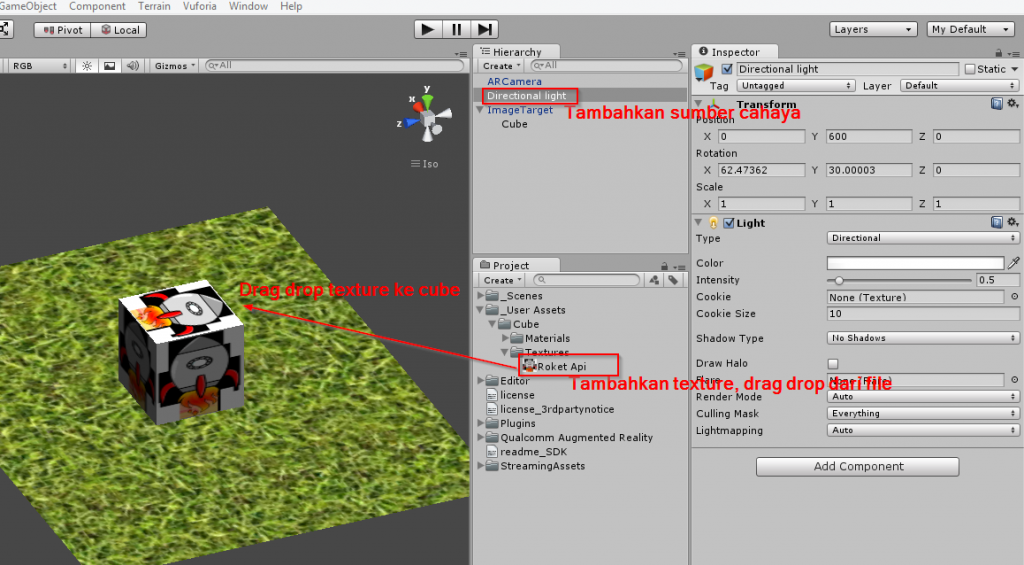
Lho kok gelap? Ya memang.. Karena memang belum ada cahaya. Mari kita poles sebentar agar lebih terang dan berwarna. Tambahkan texture dan penerangan directional light

Customisasi dengan texture dan cahaya

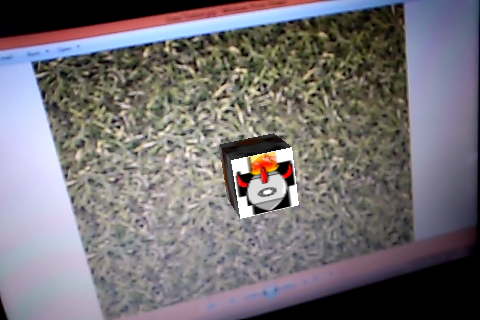
Selanjutnya lakukan compile ulang dan liha apa yang terjadi...

Hasil augmented reality lebih terang

Hasil augmented reality lebih terang

  Semoga tutorial ini bermanfaat, mohon maaf jika ada kesalahan

segmenting targeting positioning dalam produk shampo pantene

Contoh Produk Shampo Pantene Segmentasi : Produk shampo pantene sangat cocok digunakan bagi para perempuan maupun laki-laki di usia remaja ...